
Activeren
De consumentenapp is een handige tool voor vaste klanten om snel een afspraak te maken op hun smartphone en tablet. De consumentenapp kost € 120,- excl. BTW per jaar en hiervoor krijg je een Android en iPhone Webapp met je eigen logo. Je logo wordt op smartphones en tablets als een app icoontje weergegeven.
Een Webapp zorgt er voor dat we de mogelijkheid hebben om veiligheids- en functionaliteitsupdates binnen het eigen systeem door te voeren. De functionaliteit is verder exact hetzelfde als bij een zogeheten "native" app in de Android Play Store of Apple App Store.
Je kunt het app pakket binnen een paar stappen aanvragen door in de backend te gaan naar Instellingen > Jouw abonnement. Klik hierna op ‘Activeer het app-pakket'. Nadat je het pakket hebt besteld ontvangen wij graag jouw logo in een vierkant JPEG formaat. Deze kun je mailen naar info@onlineafspraken.nl.
Let op: Mail ons zo snel mogelijk je logo. Zonder je logo kunnen wij de app niet voor je aanmaken.
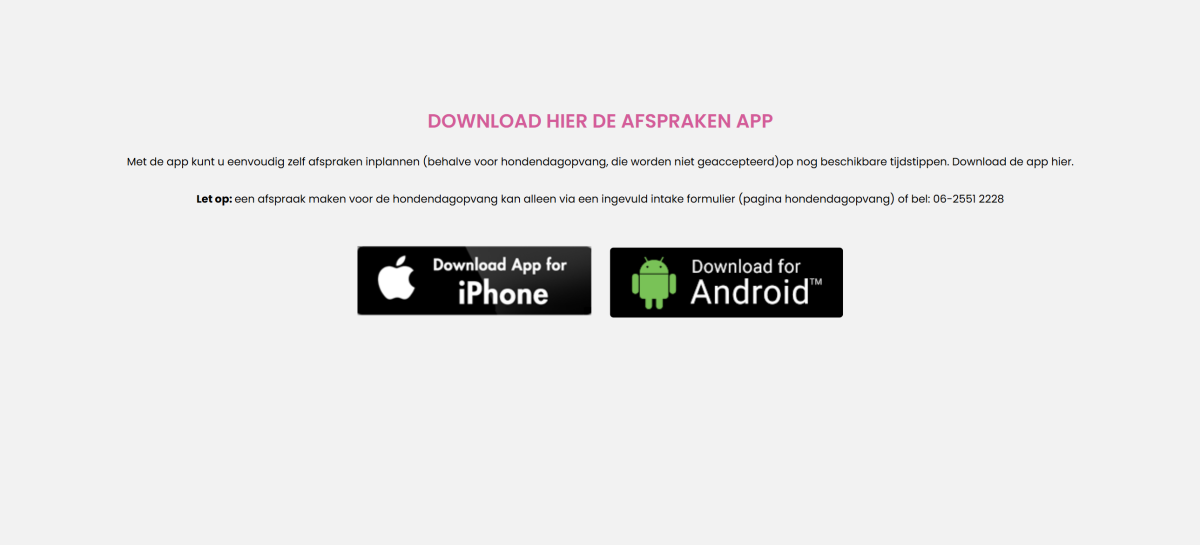
Binnen een werkdag is de app voor iPhone en Android klaar en ontvang je van ons een mail met instructies. Zowel de Android app als de iPhone app kunnen klanten direct vanaf bijvoorbeeld je eigen website op de telefoon plaatsen. Ook kun je de directe links die je van ons ontvangt in een instructiemail naar klanten sturen zodat klanten vanuit de links direct de app kunnen downloaden. Tevens krijg je van ons ook de code van een zogenaamde app widget. Deze afbeelding kun je in de buurt van de boekingswidget op je site plaatsen. Zie hier een voorbeeld:
Android
Samsung Browser wordt niet ondersteund
Gebruik je Android? Dan werkt de OnlineAfspraken webapp alleen goed in Google Chrome. De Samsung Browser kan problemen veroorzaken bij het inloggen of gebruiken van de webapp.
Download Google ChromeZo zet je de app op je beginscherm
Volg onderstaande stappen om de webapp eenvoudig als app-tegel op je telefoon te gebruiken.
Klik in de appwidget op de knop “Download for Android”.
De app opent direct in Google Chrome of de Android-browser.
Klik rechtsboven op de 3 puntjes en kies daarna “Voeg toe aan beginscherm”.
De app staat nu met jouw bedrijfslogo op de telefoon en kan daar geopend worden.
Klanten loggen eenmalig in, mits gebruikersaccounts aanstaan in je account, en blijven daarna ingelogd.
iOS
Zo zet je de app op je beginscherm
Volg onderstaande stappen om de OnlineAfspraken webapp als app-tegel op een iPhone te gebruiken.
Klik in de appwidget op de knop “Download app for iPhone”.
De app opent direct in de Safari browser. We raden aan om de standaardbrowser van Apple te gebruiken, maar ook browsers zoals Microsoft Edge of Chrome voor iOS werken meestal goed.
Klik onderin op het delen-icoon (het vakje met pijltje omhoog) en kies daarna voor “Zet op beginscherm” of “Add to Home Screen”.
De app staat nu met jouw bedrijfslogo op de telefoon en kan daar direct geopend worden.
Klanten loggen eenmalig in, mits gebruikersaccounts aanstaan in je account, en blijven daarna ingelogd.